Интеграция с Bitrix24
Как настроить интеграцию Aura System с Bitrix24
Для интеграции с Bitrix24 нам понадобится URL входящего вебхука. В данной инструкции мы покажем, как его получить.
Шаг 1. Убедитесь, что ваша подписка на Bitrix24 открывает доступ к разделу Маркетплейс+. Если нет, то система сама предложит вам обновить подписку.
Шаг 2. В личном кабинете Bitrix24 в меню слева найдите раздел "Приложения". Далее нажмите на подраздел "Разработчикам"
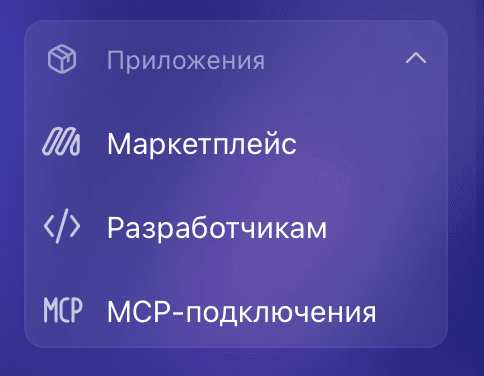
Шаг 3. Нас интересует вкладка "Другое". Заходим.
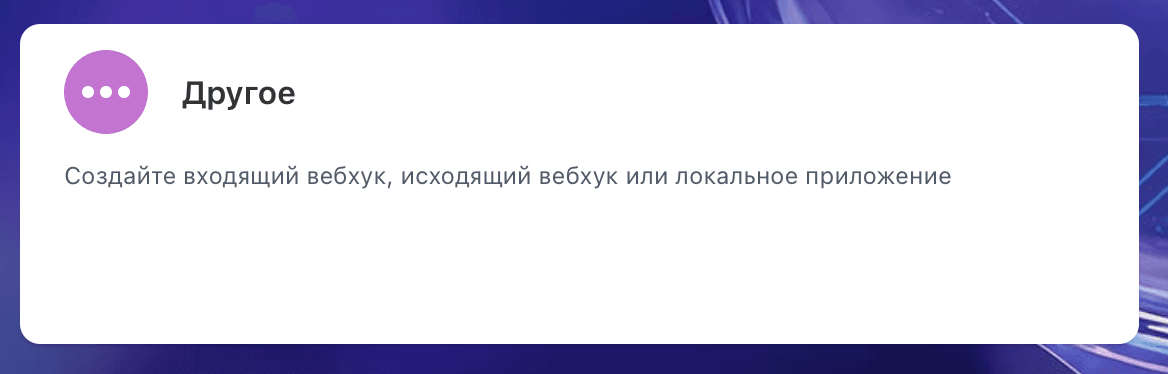
Шаг 4. Далее выбираем "Входящий вебхук"
Шаг 5. Здесь нас интересует "Настройка прав". Необходимо нажать "+Выбрать" и выбрать CRM.
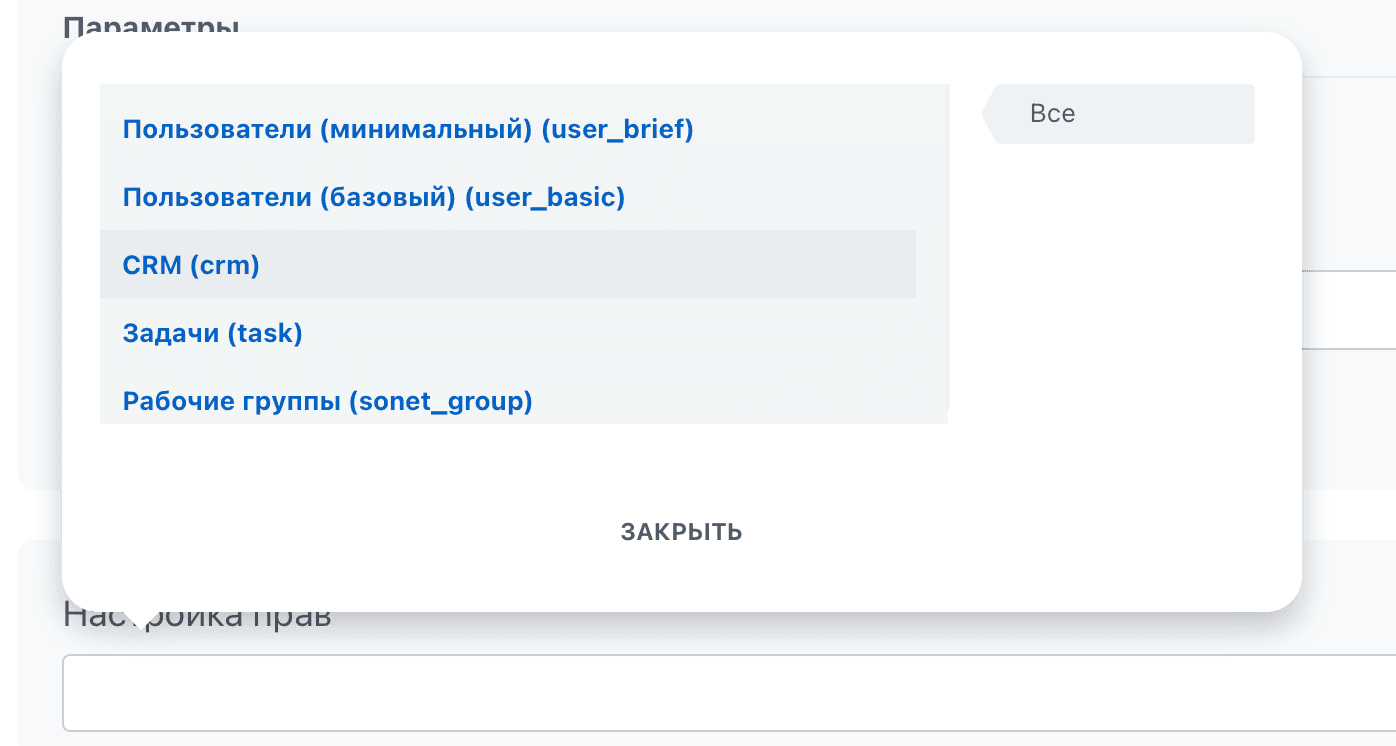
Почти готово.
Шаг 6. Скопируйте ссылку вебхука. Нажмите внизу кнопку "Сохранить". Если вы не сохраните, то подключение не сработает.
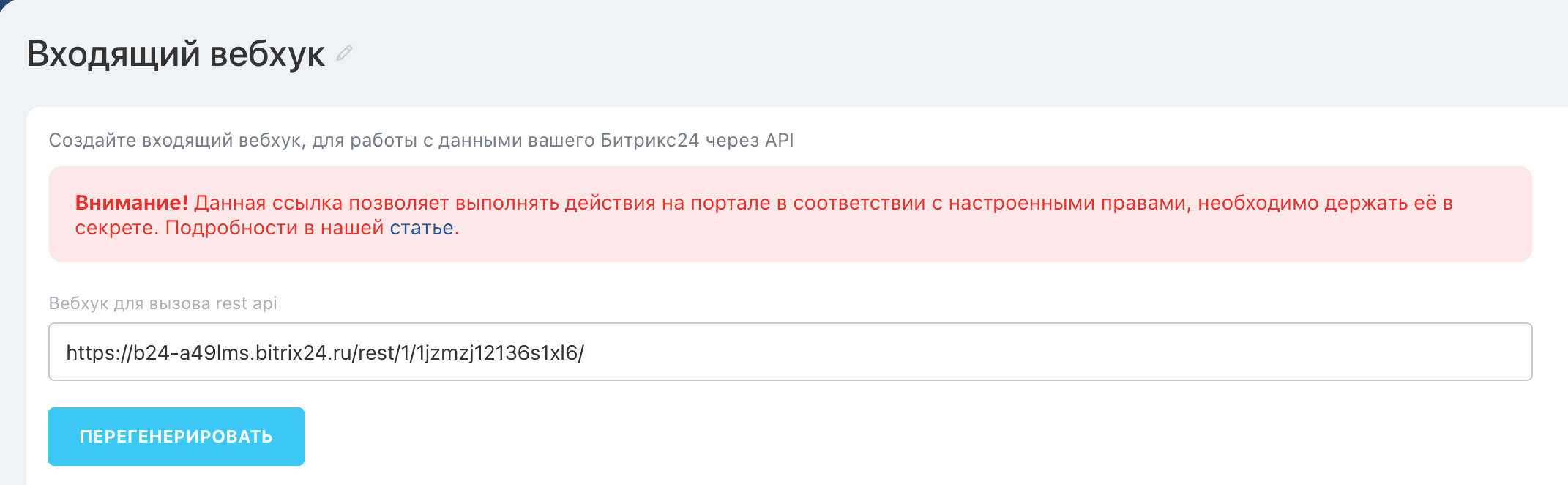
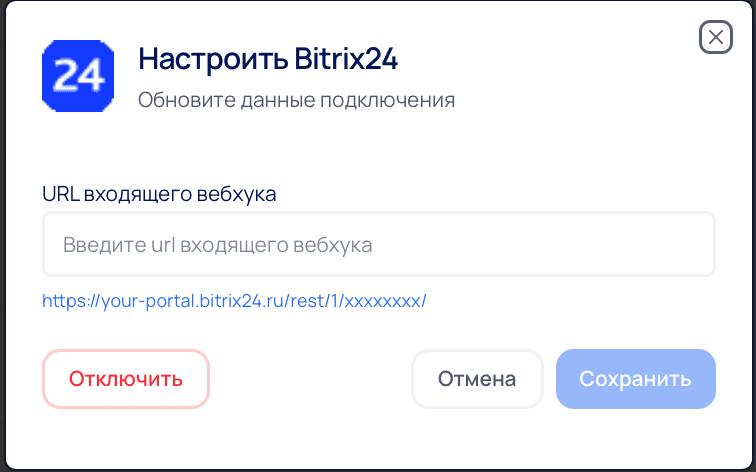
Шаг 7. Перейдите в окно Aura System и в разделе "Интеграции" выберите Bitrix24.
Вставьте ссылку в соответствующее поле. И нажмите подключить.
При успешном подключении вы получите уведомление, а интеграция будет подсвечено зеленым "Подключено".
Готово!
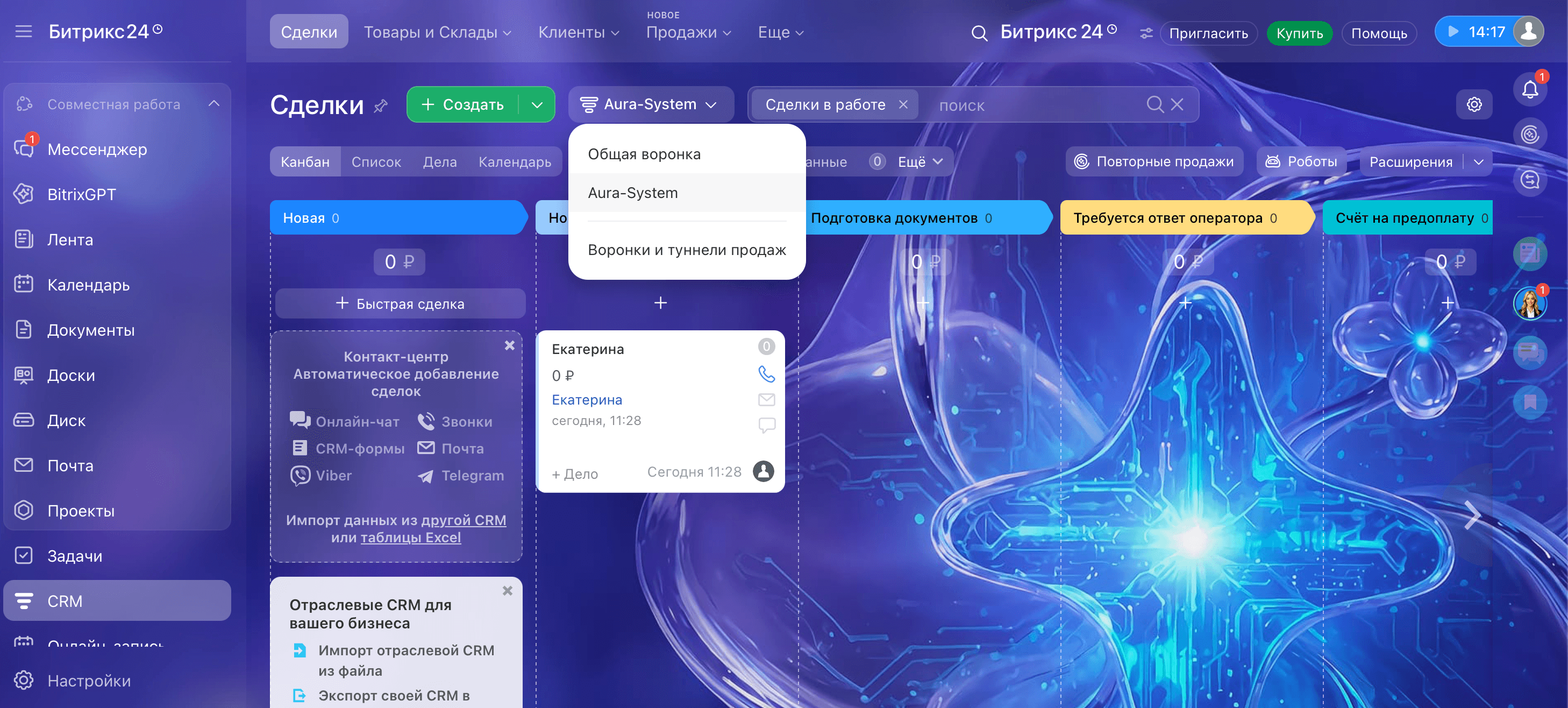
Теперь в разделе CRM появилась новая воронка Aura System. Если пользователь напишет вам в подключенный канал, система автоматически создаст карточку новой сделки и будет передвигать ее в зависимости от статуса.
Если интеграция с МИС не подключена, то конечным статусом будет "Требуется ответ оператора".
Если интеграция с МИС подключена, то конечным статусом будет "Завершена" или "Отменена", в зависимости от стадии сделки в МИС.
При необходимости, количество этапов в воронке можно расширить. Сообщите нам и мы поможем.