
Интеграция с МИС/CRM
Как подключить Онлайн-запись
Перейдите в раздел «Интеграции»!
С главного экрана откройте левое меню и нажмите «Интеграции».
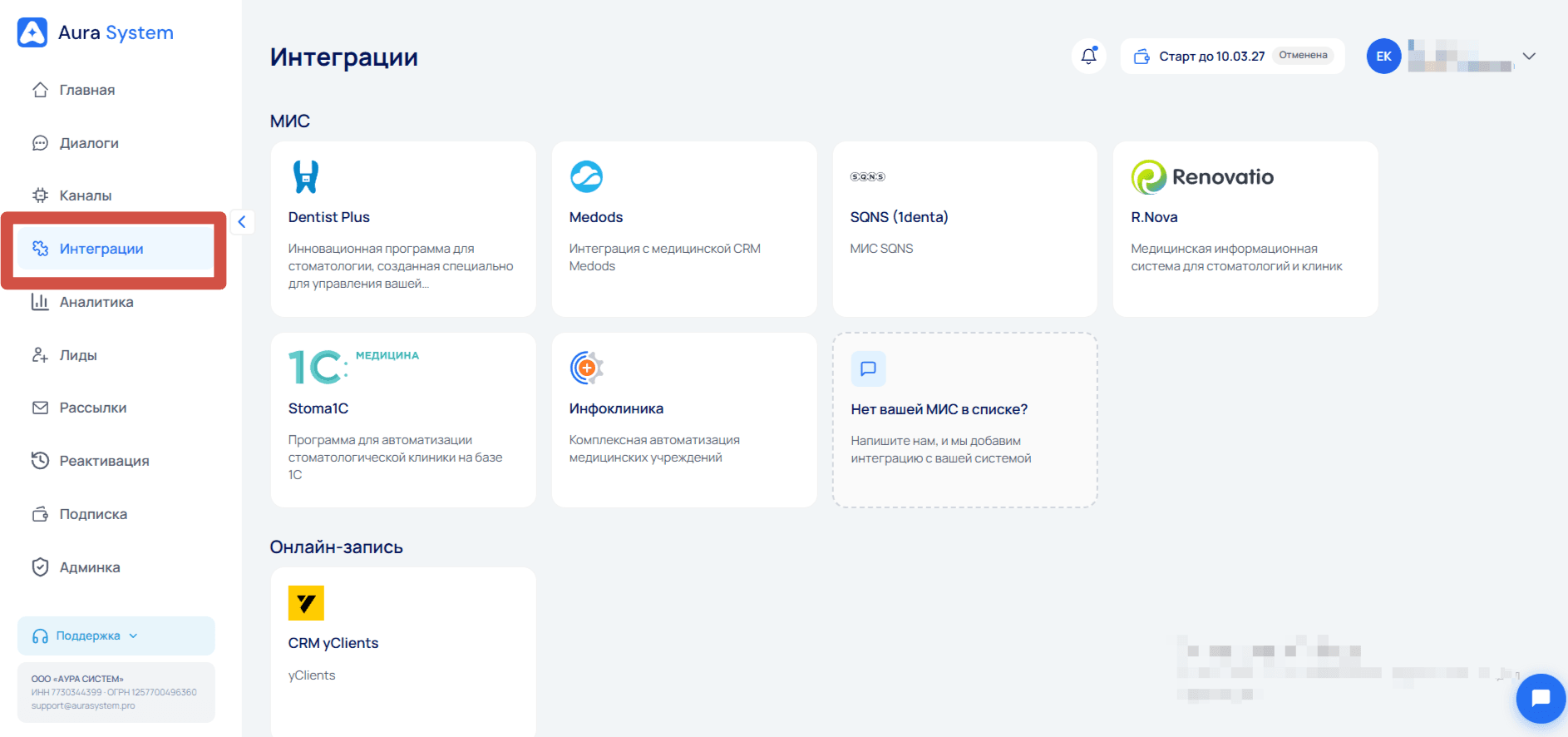
Выберите вашу МИС или CRM
В Aura System доступны интеграции с несколькими МИС и CRM. Способ подключения зависит от выбранной системы.
- В разделе интеграций выберите систему, которую хотите подключить.
- Далее следуйте инструкции для вашей МИС или CRM.
Dentis Plus
Для подключения Dentis Plus необходимо получить логин и пароль для интеграции с Aura System.
Шаг 1. Обратитесь в техническую поддержку Dentis Plus
В личном кабинете Dentis Plus обратитесь в техническую поддержку с запросом на получение логина и пароля для интеграции с Aura System.
Шаг 2. Введите данные в Aura System
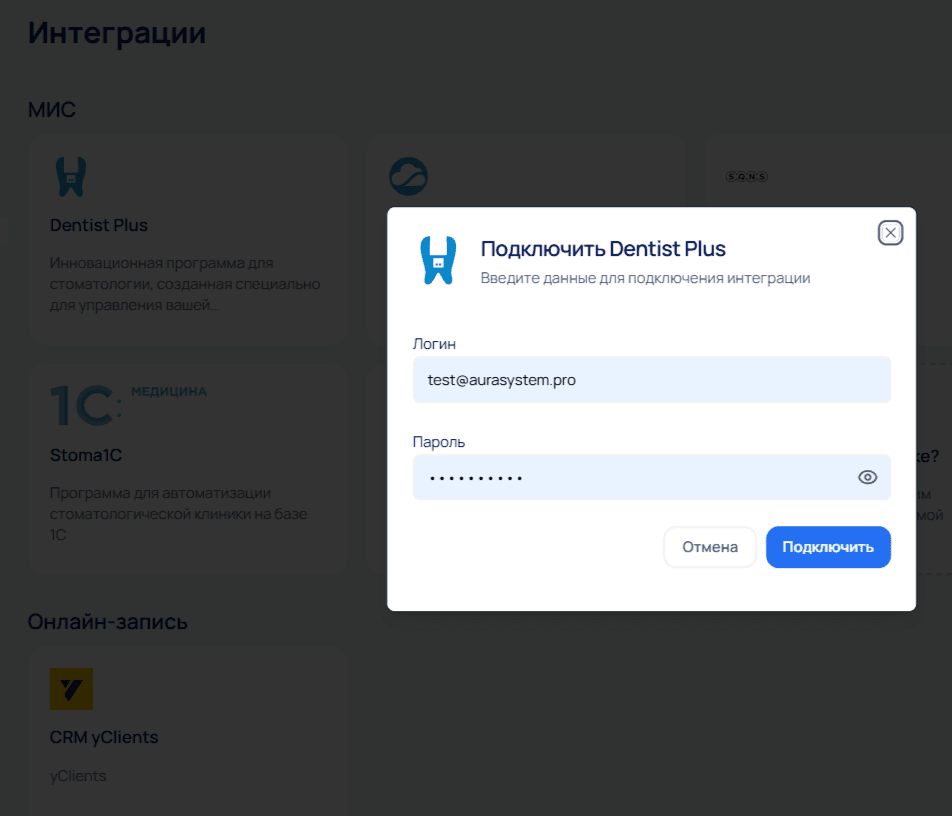
После получения данных вернитесь в Aura System и введите полученные логин и пароль в соответствующие поля.
Yclients
Для подключения Yclients необходимо указать логин, пароль и токен партнера.
Шаг 1. Введите логин и пароль
В Aura System укажите логин и пароль от личного кабинета Yclients.
Шаг 2. Получите токен партнера
Перейдите по ссылке «Токен партнера».
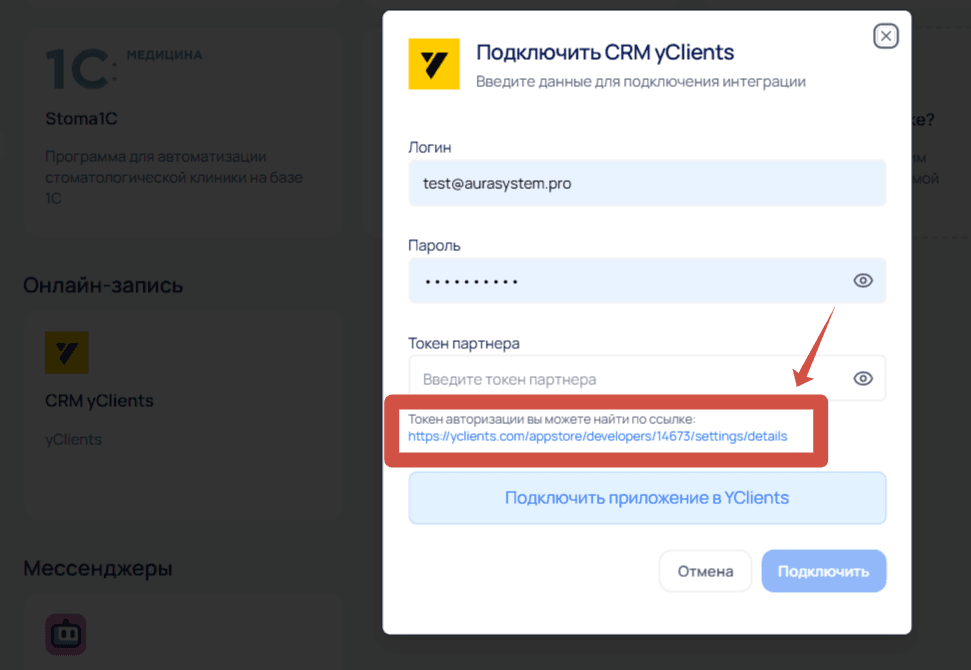
Откроется окно «Данные». Заполните следующие поля:
Название компании-разработчика: ООО Аура Систем
Для чего будет использоваться аккаунт разработчика: ИИ-ассистент
Проверьте контактные данные вашей компании и нажмите «Сохранить».
Шаг 3. Скопируйте токен партнера
Перейдите во вкладку «Настройки аккаунта».
Найдите поле «Токен партнера».
Нажмите на значок копирования справа от поля.
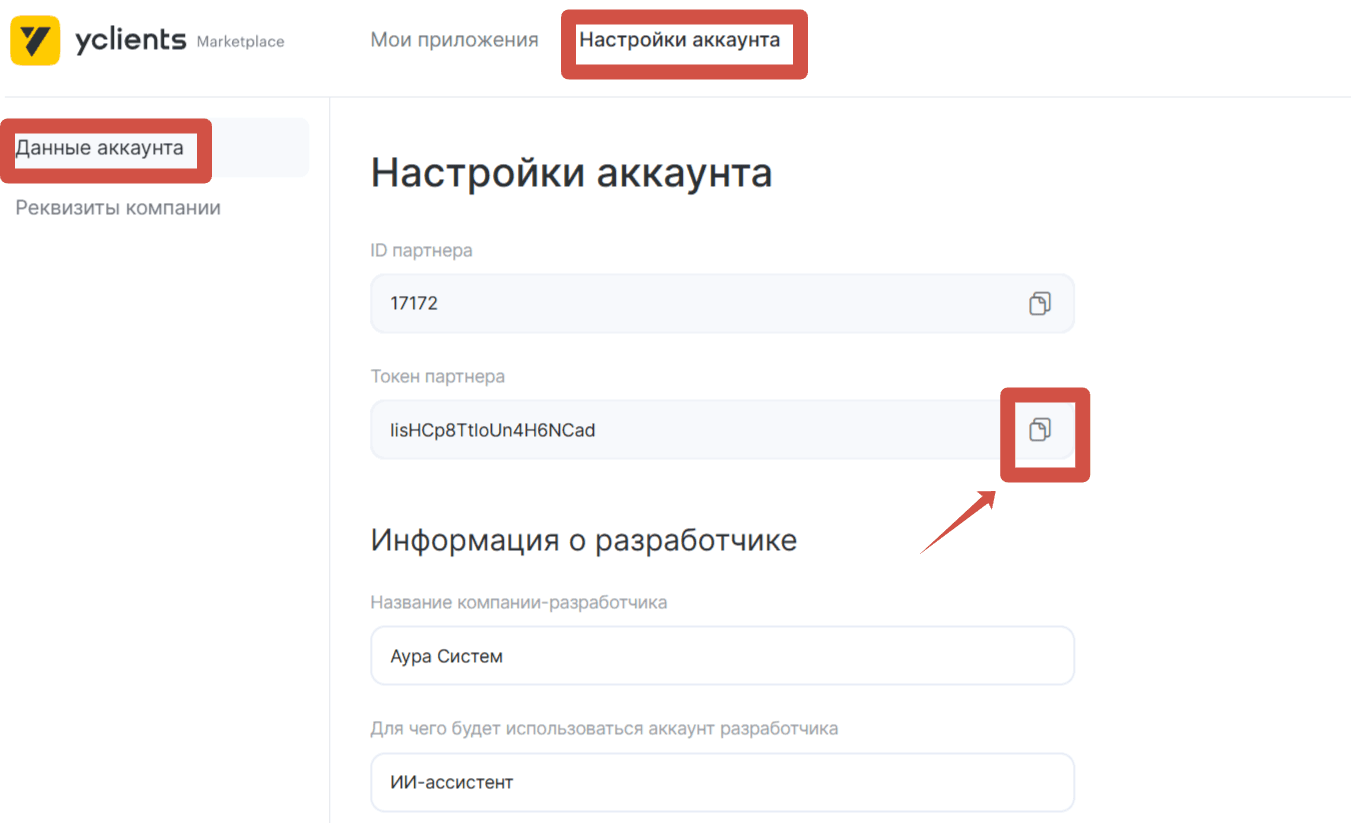
Токен будет скопирован.
Шаг 4. Вставьте токен в Aura System
Вернитесь в Aura System и вставьте скопированный токен в поле «Токен партнера».
_
Для корректной работы ИИ рекомендуется поддерживать в YCLIENTS актуальную информацию о мастерах и услугах. Неактуальные данные могут привести к ошибкам — например, ИИ может предложить запись к мастеру, который уже не работает._
Рекомендации
Очистить каталог услуг
- Удалить дубли и неактуальные услуги.
- Проверить услуги с одинаковым содержанием, но разными названиями или ценами.
- Оставить одну актуальную карточку каждой услуги.
Проверить цены
- Актуализировать базовые цены.
- Проверить персональные цены мастеров.
- Удалить устаревшие цены.
Проверить онлайн-запись
- Включить онлайн-запись для услуг, на которые ИИ должен записывать самостоятельно.
- Проверить доступность услуг у конкретных мастеров.
- Убедиться, что актуальные услуги доступны для онлайн-записи.
Определить услуги для записи через администратора
- Составить список услуг, на которые ИИ не должен записывать клиента самостоятельно.
- Для таких услуг настроить передачу обращения администратору в Польз.Инструкции.
Остальные МИС и CRM
Для подключения остальных МИС и CRM достаточно указать данные для входа в личный кабинет.
Шаг 1. Введите данные для подключения
В Aura System укажите:
Логин от личного кабинета МИС или CRM.
Пароль от личного кабинета МИС или CRM.
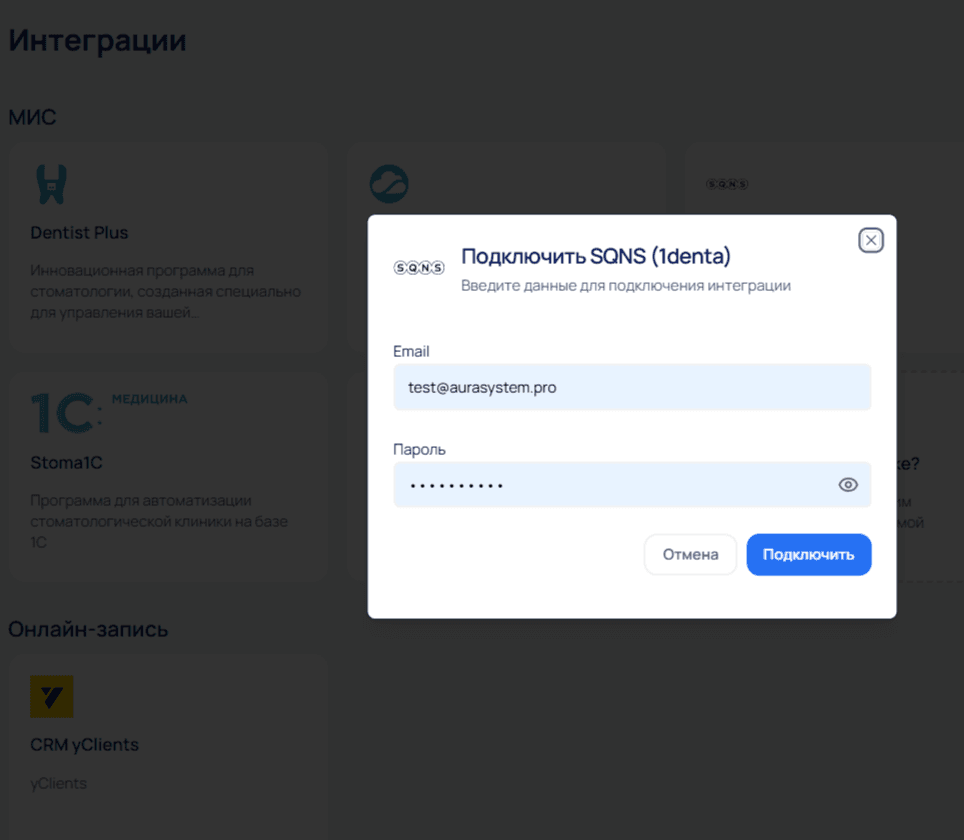
Шаг 2. Завершите подключение
После ввода данных сохраните настройки и дождитесь завершения подключения.
Интеграция подключена
После успешного подключения Aura System сможет обмениваться необходимыми данными с вашей МИС или CRM.